




KI-Gesichtstausch in Echtzeit
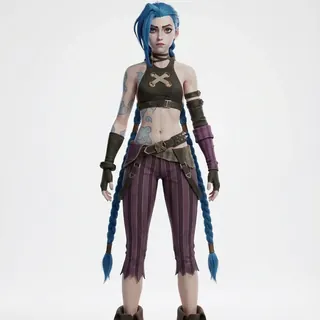
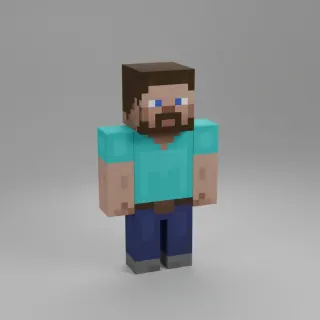
Ein anderes Gesicht folgt deiner Mimik. Figur wählen oder Referenz hochladen.
Online ausprobieren LiveSwap
Direkt im Browser. Wähle eine Figur und werde vor der Kamera live zu ihr.
Ein anderes Gesicht folgt deiner Mimik. Figur wählen oder Referenz hochladen.
Online ausprobierenOutfits in Bewegung testen. Der Effekt sagt keine Größe oder Passform voraus.
Online ausprobierenVerwandle das Kamerabild in eine stilisierte Szene mit deinen Bewegungen.
Online ausprobierenOffizielle XMAX-Demo; kein LiveSwap-Latenz- oder Modelltest.
Erlaube den Kamerazugriff und passe Bildausschnitt und Licht in der lokalen Vorschau an.
Wähle Gesichtstausch, Stil oder Outfit. Wähle eine Figur oder lade ein Bild hoch, das du verwenden darfst.
Wähle ein verfügbares Modell und starte. Das Ergebnis erscheint live; du kannst jederzeit stoppen.
Günstiger · drei Effekte
Höhere Qualität · Lucy 2.6 / VTON 3.6
Mindestens 40 Credits zum Start (10s).30 Gratis-Credits für neue Konten · Online ausprobieren
Einen aktuellen Browser, eine Kamera, eine stabile Internetverbindung und ein Konto. Auf dem Smartphone hängt die Unterstützung für Kamera und Aufnahme vom Browser ab.
Sei allein im Bild, schau frontal in die Kamera und sorge für gleichmäßiges Licht. Bewegung, Verbindung und Referenz beeinflussen das Ergebnis; Auflösung und Ähnlichkeit sind nicht garantiert.
Die Kameravorschau bleibt lokal. Wenn du die Generierung startest, werden die Referenz und dein Kamerastream an den konfigurierten Modellanbieter gesendet. Wenn du eine private Referenz speicherst, wird das Bild verschlüsselt bei diesem Dienst gespeichert. Wie lange der Anbieter Daten aufbewahrt, regelt seine eigene Richtlinie.
Neue Konten erhalten 30 Credits. X-Max 2.1: 1 Credit/s; Lucy 2.6: 4 Credits/s (mindestens 40). Credits werden beim Start reserviert, Restbeträge nach Abrechnung zurückgegeben.
Nein. Das separate Ausgabefenster bekommt das Video vom Studio im selben Browser. Nutze in OBS die „Fensteraufnahme“ und lass beide Fenster geöffnet. Wenn die Ziel-App ein Kameragerät erwartet, nutze OBS Virtual Camera.
Nein. Die Anprobe ist ein visueller Effekt und zeigt weder echte Größen noch die tatsächliche Passform.
30 Gratis-Credits für neue Konten
Online ausprobierenOffizielle XMAX-Demo; kein LiveSwap-Latenz- oder Modelltest.